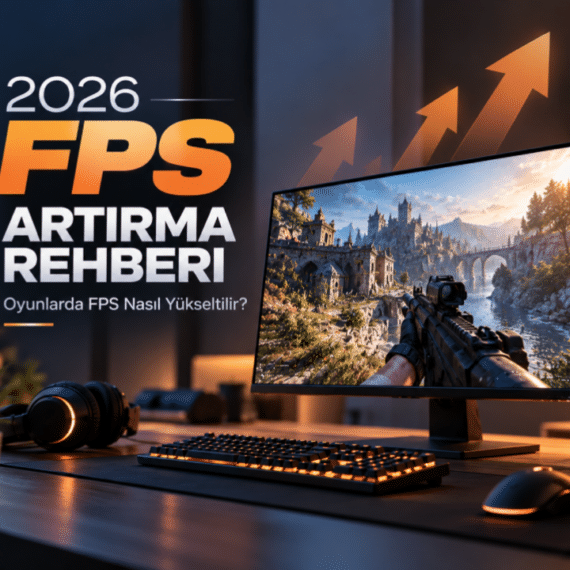
Düşük FPS Sorunu Nasıl Çözülür?
Oyuna girdiniz, grafik ayarlarını yaptınız ancak beklediğiniz akıcılığı bir türlü yakalayamıyorsunuz. Özellikle rekabetçi oyunlarda yaşanan ani FPS düşüşleri, takılmalar ve düşük kare hızları oyun deneyimini ciddi şekilde etkileyebiliyor. Üstelik düşük FPS sorununun nedeni her zaman ekran kartının yetersiz olması değil.
Windows ayarlarından ekran kartı sürücülerine, arka planda çalışan uygulamalardan oyun içerisindeki grafik seçeneklerine kadar birçok detay FPS değerini etkileyebilir. 2026 itibarıyla DLSS, FSR ve Frame Generation gibi teknolojiler de performans artırmanın önemli parçaları arasında bulunuyor.
Bu rehberde bilgisayarınızdan daha yüksek oyun performansı alabilmek için uygulayabileceğiniz yöntemleri adım adım ele alıyoruz.
Önemli Uyarı
Bu rehberde yer alan ayarlar ve öneriler genel bilgilendirme amacıyla hazırlanmıştır. Kullanılabilecek seçenekler; donanım, işletim sistemi, sürücü sürümü ve oyuna göre farklılık gösterebilir. Yapılan değişiklikler her bilgisayarda aynı sonucu veya aynı oranda FPS artışını sağlamayabilir.
Sistem ayarlarında değişiklik yapmadan önce mevcut ayarlarınızı not etmeniz ve yalnızca ne işe yaradığını bildiğiniz seçenekleri değiştirmeniz önerilir. BIOS, hız aşırtma (overclock), voltaj veya benzeri gelişmiş donanım ayarlarında yapılabilecek hatalı değişiklikler sistem kararlılığını etkileyebilir ve donanıma zarar verme riski oluşturabilir. Üreticinin belirttiği güvenli kullanım koşullarının dışına çıkılmaması önerilir.
Itopya.com, rehberde yer alan işlemlerin farklı donanım ve yazılım yapılandırmalarında oluşturabileceği sonuçlardan sorumlu tutulamaz. İşlemleri uygulamadan önce kullandığınız donanım ve yazılımların üreticileri tarafından yayımlanan güncel kullanım ve destek dokümanlarını kontrol etmeniz tavsiye edilir.
FPS Nedir?
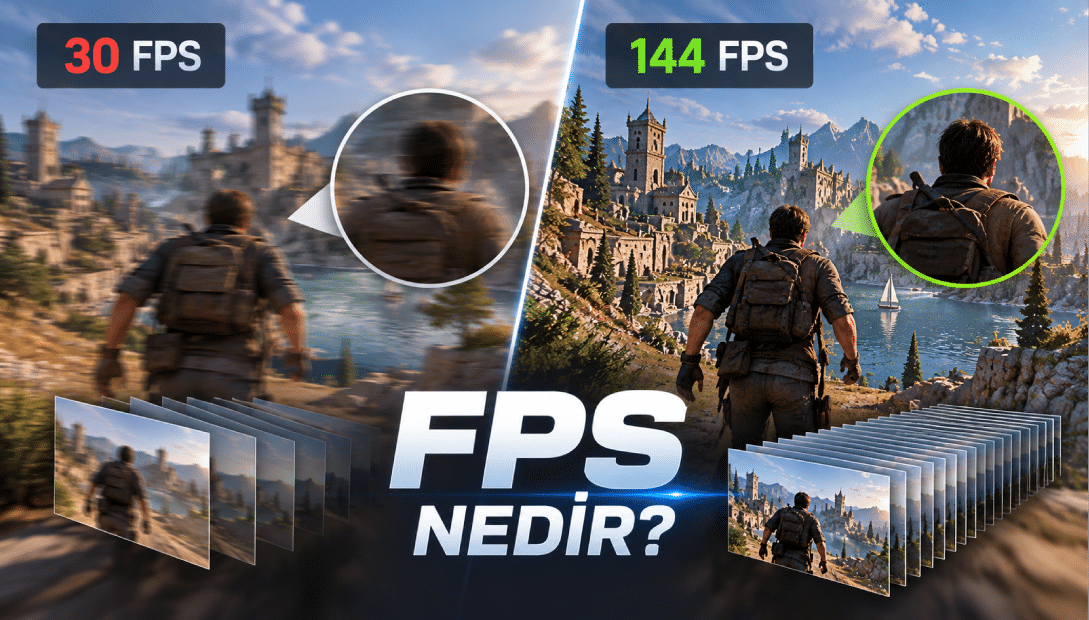
FPS, yani “Frames Per Second”, ekranınızda bir saniye içerisinde oluşturulan kare sayısını ifade eder. Örneğin oyun 60 FPS çalışıyorsa bilgisayarınızın saniyede yaklaşık 60 kare üretiyor demektir.
FPS yükseldikçe hareketlerin daha akıcı görünmesi mümkün hale gelir. Özellikle 144 Hz, 180 Hz, 240 Hz veya daha yüksek yenileme hızına sahip oyuncu monitörlerinde yüksek FPS çok daha belirgin bir fark yaratabilir.
Ancak burada yalnızca ekrandaki FPS sayısına odaklanmamak gerekiyor. Kare sürelerinin tutarlı olması ve giriş gecikmesinin düşük tutulması da akıcı bir oyun deneyimi açısından oldukça önemli.
FPS Neden Düşer?
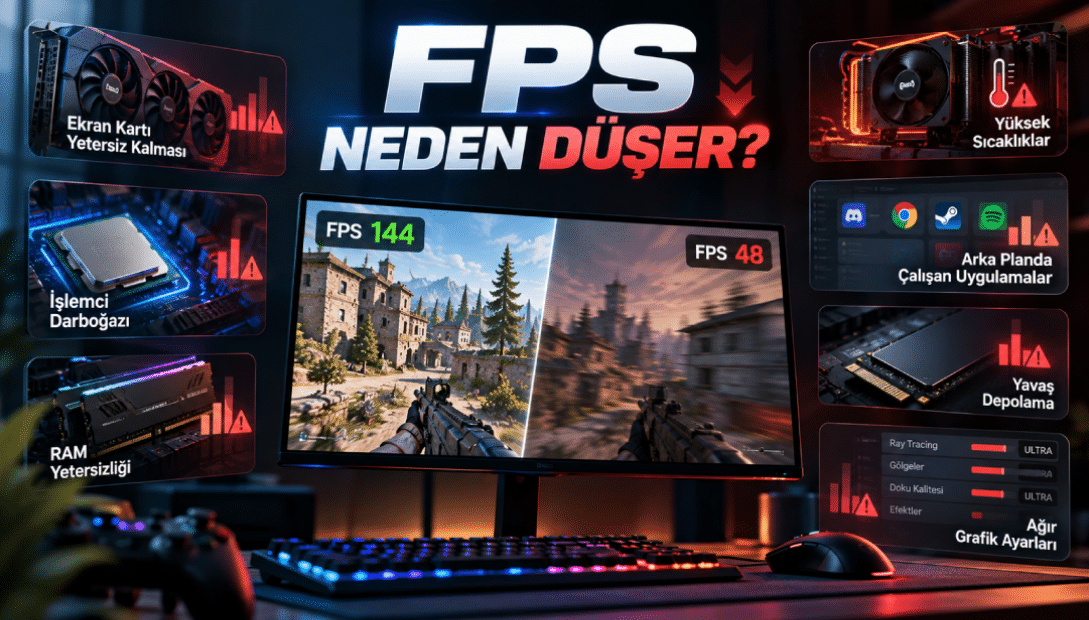
Düşük FPS’in tek bir nedeni yoktur. Ekran kartının oyun için yetersiz kalması en bilinen nedenlerden biri olsa da işlemci kullanımı, RAM kapasitesi, sıcaklıklar, sürücüler ve grafik ayarları da performansı doğrudan etkileyebilir.
Örneğin ekran kartınız güçlü olmasına rağmen işlemciniz oyunun ihtiyaç duyduğu kareleri yeterince hızlı hazırlayamıyorsa işlemci darboğazı ortaya çıkabilir. Benzer şekilde RAM’in yetersiz kalması, bilgisayarın aşırı ısınması veya arka planda çok sayıda uygulamanın çalışması da FPS düşüşlerine ve takılmalara neden olabilir.
Bu nedenle FPS artırmaya başlamadan önce sorunun kaynağını anlamak önemlidir.
Windows 11’de FPS Artırma Ayarları
Oyun performansını artırmak için ilk kontrol edilmesi gereken yerlerden biri Windows 11 ayarlarıdır.
Windows 11 içerisinde bulunan Oyun Modu, oyun sırasında bilgisayar kaynaklarının daha verimli kullanılmasına yardımcı olabilecek seçeneklerden biridir. Bu ayarı:
Ayarlar > Oyun > Oyun Modu
yolunu takip ederek kontrol edebilirsiniz.
Bir diğer önemli bölüm ise:
Ayarlar > Sistem > Ekran > Grafikler
menüsüdür. Burada bilgisayarınızın desteklediği özelliklere bağlı olarak grafik performansıyla ilgili farklı seçeneklerle karşılaşabilirsiniz.
Özellikle dizüstü bilgisayarlarda belirli bir oyunun yüksek performanslı ekran kartını kullanıp kullanmadığını kontrol etmek için bu bölüm oldukça kullanışlıdır.
Arka Planda Çalışan Gereksiz Uygulamaları Kapatın
Oyun oynarken tarayıcıda onlarca sekmenin açık olması, arka planda çalışan programlar, güncelleme servisleri ve ihtiyacınız olmayan uygulamalar bilgisayar kaynaklarını tüketebilir.
Özellikle RAM kapasitesi sınırlı olan bilgisayarlarda gereksiz programların kapatılması daha rahat bir oyun deneyimi sağlayabilir.
Ancak internette bulunan ve “FPS’i iki katına çıkarıyor” şeklinde sunulan rastgele Windows servislerini kapatma, kayıt defteri değerlerini değiştirme veya bilinmeyen optimizasyon programlarını yükleme yöntemlerine dikkat etmek gerekir. Birkaç gereksiz işlemi kapatmak faydalı olabilir ancak Windows’un temel servislerini rastgele devre dışı bırakmak bilgisayar kararlılığı açısından sorun yaratabilir.
Ekran Kartı Sürücünüzü Güncel Tutun
NVIDIA GeForce, AMD Radeon veya Intel ekran kartı kullanıyorsanız sürücü güncellemelerini takip etmek önemlidir.
Yeni çıkan sürücüler yalnızca yeni özellikler getirmiyor. Yeni oyunlar için destek, belirli oyunlara yönelik optimizasyonlar ve bilinen problemlere yönelik düzeltmeler de sürücüler üzerinden yayınlanabiliyor.
Bu nedenle özellikle yeni çıkan bir oyunda beklenenden düşük performans veya anormal takılmalar yaşıyorsanız ekran kartınız için yayınlanan güncel sürücüyü kontrol etmek iyi bir başlangıç olabilir.
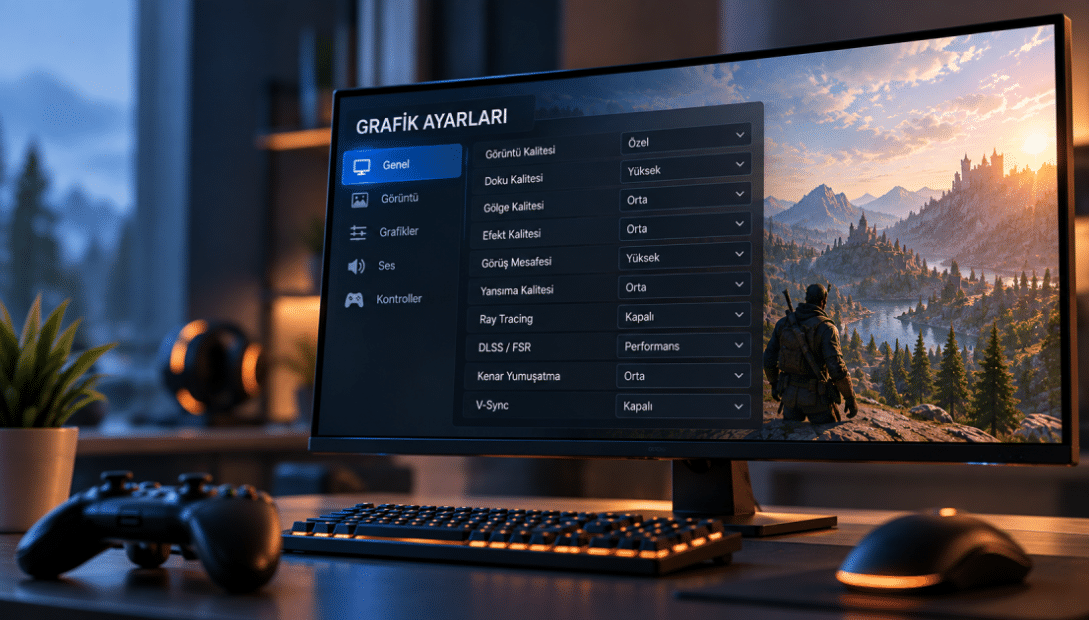
Oyun İçi Grafik Ayarlarını Optimize Edin
FPS artırmanın en etkili yöntemlerinden biri doğrudan oyun içerisindeki grafik ayarlarını değiştirmektir. Fakat bütün seçenekleri “Low” konumuna getirmek her zaman en iyi çözüm değildir.
Öncelikle performansa daha fazla yük bindiren ayarlara odaklanabilirsiniz.
Ray Tracing: Gerçekçi ışıklandırma, yansıma ve gölgeler sunarken ekran kartına ciddi yük bindirebilir. FPS sorunu yaşanıyorsa azaltılabilecek veya kapatılabilecek ilk seçeneklerden biridir.
Gölgeler: Özellikle yüksek ve ultra seviyelerde performans üzerinde önemli etkiye sahip olabilir.
Volumetrik Efektler: Sis, bulut, ışık huzmeleri ve benzeri efektler GPU yükünü artırabilir.
Yansıma Kalitesi: Yüksek kaliteli yansımalar bazı oyunlarda FPS üzerinde ciddi etki oluşturabilir.
Görüş Mesafesi: Oyuna bağlı olarak hem işlemciyi hem de ekran kartını zorlayabilir.
Anti-Aliasing: Kullanılan yönteme göre performans maliyeti değişebilir.
Buna karşılık texture yani doku kalitesi biraz farklıdır. Yeterli VRAM kapasitesine sahipseniz doku kalitesini düşürmek her zaman büyük FPS artışı sağlamaz. Bu nedenle görüntü kalitesinden gereksiz yere vazgeçmeden önce hangi ayarın bilgisayarınızı zorladığını görmek daha doğru olacaktır.
NVIDIA Ekran Kartlarında FPS Nasıl Artırılır?
GeForce RTX ekran kartına sahip oyuncular için oyun içi grafik ayarlarının yanında NVIDIA’nın sunduğu teknolojiler de kullanılabilir.
2026 itibarıyla burada en önemli teknolojilerden biri NVIDIA DLSS ailesidir.
DLSS ile FPS Artırma
DLSS, desteklenen oyunlarda yapay zekâ destekli görüntü oluşturma teknolojilerinden yararlanarak performans ve görüntü kalitesi arasındaki dengeyi iyileştirmeyi amaçlıyor.
DLSS Super Resolution kullanıldığında oyun daha düşük iç çözünürlükte işlenip daha yüksek çözünürlüklü bir görüntü yeniden oluşturulabilir. Böylece özellikle ekran kartının sınırlandığı senaryolarda FPS artırılabilir.
2026 itibarıyla NVIDIA, DLSS teknolojilerini geliştirmeye devam ediyor. DLSS Super Resolution tarafında yeni nesil yapay zekâ modelleri kullanılırken desteklenen ekran kartı ve oyunlarda Frame Generation teknolojilerinden de yararlanılabiliyor.
Oyunlarda genellikle şu seçeneklerle karşılaşabilirsiniz:
Quality: Görüntü kalitesini daha fazla korumaya odaklanır.
Balanced: Görüntü kalitesi ve performans arasında orta noktayı hedefler.
Performance: Daha yüksek performans için daha düşük iç çözünürlük kullanır.
Hangi seçeneğin daha iyi olduğu ekran çözünürlüğüne, ekran kartına ve oynadığınız oyuna göre değişebilir.
Multi Frame Generation Nedir?
Yeni nesil GeForce RTX ekran kartlarında FPS değerlerini ciddi şekilde yükseltebilen özelliklerden biri de Multi Frame Generation teknolojisidir.
Klasik olarak oluşturulan karelerin arasına yapay zekâ yardımıyla ek kareler oluşturularak ekranda görüntülenen kare hızı yükseltilebilir. Multi Frame Generation özellikle desteklenen yeni nesil GeForce RTX ekran kartlarında kullanılabilen teknolojiler arasında yer alıyor.
Burada önemli bir ayrıntı bulunuyor: Frame Generation ile elde edilen yüksek görüntülenen FPS, bilgisayarın oyunu aynı sayıda geleneksel olarak render edilmiş kareyle çalıştırdığı anlamına gelmez.
Bu nedenle özellikle rekabetçi oyunlarda yalnızca FPS sayısına değil bilgisayar gecikmesine de dikkat etmek gerekir.
AMD Radeon Ekran Kartlarında FPS Nasıl Artırılır?
AMD Radeon ekran kartlarında da benzer şekilde hem oyun içerisindeki teknolojilerden hem de AMD Software: Adrenalin Edition içerisindeki performans seçeneklerinden yararlanılabilir.
AMD FSR ile FPS Artırma
AMD FidelityFX Super Resolution yani FSR ailesi, desteklenen oyunlarda performansı yükseltmek için kullanılabilir.
FSR teknolojileri görüntüyü daha düşük bir iç çözünürlükten daha yüksek çözünürlüğe yükselterek ekran kartının üzerindeki yükü azaltmayı amaçlar. Yeni nesil FSR teknolojilerinde görüntü yükseltmenin yanında Frame Generation gibi kare üretmeye yönelik teknolojiler de kullanılabiliyor.
Desteklenen oyunlarda FSR seçeneği bulunuyorsa Quality, Balanced veya Performance gibi profiller kullanılarak performans ile görüntü kalitesi arasında tercih yapılabilir.
AMD HYPR-RX ve Fluid Motion Frames
Radeon kullanıcılarının değerlendirebileceği diğer seçeneklerden biri AMD Software içerisindeki HYPR-RX profilidir.
HYPR-RX, desteklenen Radeon ekran kartlarında farklı performans ve gecikme azaltma teknolojilerini bir arada kullanmayı kolaylaştırmayı amaçlar.
AMD Fluid Motion Frames ise kare üretme teknolojisinden yararlanarak görüntülenen kare hızını yükseltmeyi hedefler.
Donanım ve yazılım desteği modele göre değişebildiği için tüm seçeneklerin her Radeon ekran kartında bulunmayabileceğini unutmamak gerekiyor.
CS2, Valorant ve Rekabetçi Oyunlarda FPS Nasıl Artırılır?
Counter-Strike 2, Valorant ve benzeri rekabetçi oyunlarda durum biraz farklıdır. Burada amaç yalnızca mümkün olduğunca güzel bir görüntü elde etmek değil; yüksek ve istikrarlı FPS ile düşük bilgisayar gecikmesini birlikte sağlamaktır.
Bu tür oyunlarda gölge, efekt, ambient occlusion ve benzeri GPU’yu zorlayan ayarlar performans ihtiyacına göre azaltılabilir. Ancak tüm ayarları düşünmeden en düşük seviyeye çekmek yerine FPS’i gerçekten etkileyen seçenekleri tek tek test etmek daha sağlıklı sonuç verir.
Rekabetçi oyunlarda ayrıca gecikme azaltıcı teknolojiler önem kazanır.
Desteklenen oyunlarda NVIDIA Reflex, bilgisayar gecikmesini azaltmayı amaçlayan teknolojilerden biridir. AMD tarafında ise Radeon Anti-Lag teknolojileri benzer şekilde giriş ile ekranda oluşan sonuç arasındaki gecikmeyi azaltmaya odaklanır.
Buradaki önemli fark şu: Bu teknolojilerin temel amacı doğrudan FPS sayısını yükseltmek değil, bilgisayarın oyuncunun komutlarına daha hızlı tepki vermesine yardımcı olmaktır.
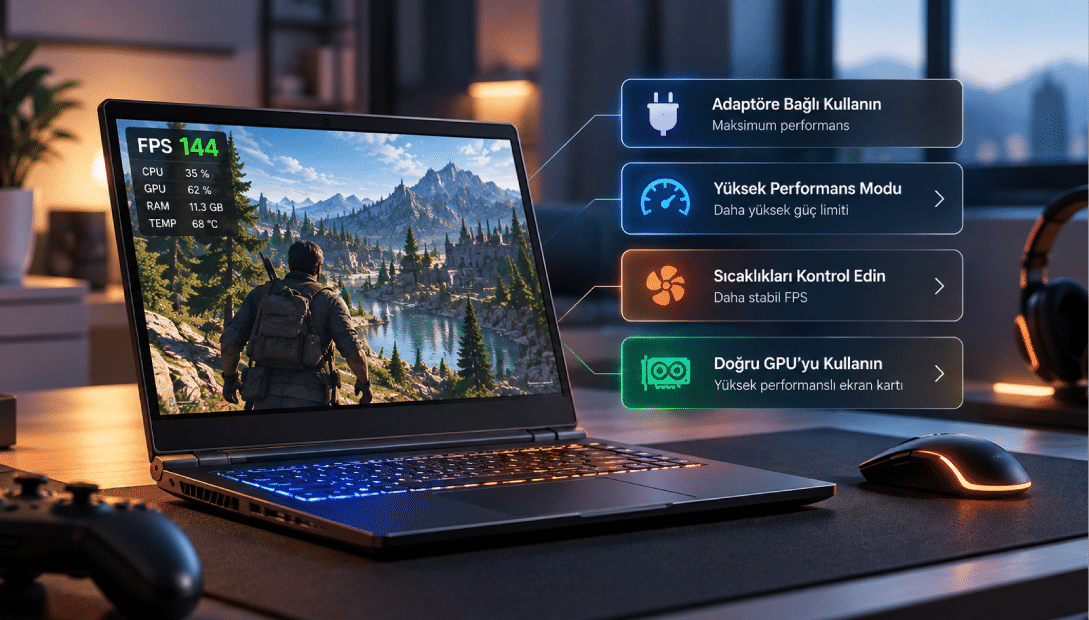
Laptoplarda FPS Nasıl Artırılır?
Gaming notebooklarda düşük FPS problemi bazen donanım yetersizliğinden değil güç ve sıcaklık sınırlarından kaynaklanabilir.
Oyun oynarken cihazı mümkünse adaptöre bağlı kullanın. Notebook üreticisinin kontrol yazılımında performans modu bulunuyorsa oyun sırasında uygun güç profilinin seçildiğinden emin olun.
Ayrıca hava giriş ve çıkışlarının kapanmaması önemlidir. Notebook yatak, koltuk veya hava girişlerini engelleyebilecek yumuşak bir yüzey üzerinde kullanıldığında sıcaklıklar yükselerek performansı etkileyebilir.
Windows grafik ayarlarından oyunun yüksek performanslı GPU’yu kullandığını da kontrol edebilirsiniz. Özellikle hem dahili hem harici ekran kartı bulunan notebooklarda bu ayar önemlidir.
Bilgisayarın Isınması FPS’i Düşürür mü?
Evet, aşırı sıcaklık oyun performansını etkileyebilir.
İşlemci veya ekran kartı belirlenen sıcaklık ve güç sınırlarına ulaştığında çalışma frekanslarını düşürebilir. Bu durum uzun oyun seanslarında başlangıçta aldığınız FPS değerinin bir süre sonra azalmasına neden olabilir.
Kasa içerisindeki hava akışının doğru olması, fanların temiz tutulması ve işlemci soğutucusunun yeterli olması bu nedenle önemlidir.
FPS’iniz özellikle oyuna başladıktan belirli bir süre sonra düşüyorsa CPU ve GPU sıcaklıklarını kontrol etmek sorunun kaynağını bulmanıza yardımcı olabilir.
RAM FPS’i Etkiler mi?
RAM, özellikle işlemciye yük bindiren oyunlarda performansı etkileyebilir. Ancak burada yalnızca “kaç GB RAM var?” sorusuna bakmak yeterli değildir.
Bellek kapasitesinin yanında kanal yapısı, hız ve gecikme değerleri de önemlidir. Uyumlu bilgisayarlarda çift kanal bellek yapılandırması kullanılabilir bellek bant genişliğinin artmasına yardımcı olabilir.
Özellikle bilgisayarınızın bellek kapasitesi oyun için yetersiz kalıyorsa RAM yükseltmesi ortalama performansın yanında ani takılmalar ve düşük FPS değerleri üzerinde de etkili olabilir.
Ancak daha fazla RAM takmanın her bilgisayarda otomatik olarak daha yüksek FPS sağlayacağını düşünmemek gerekir. bilgisayar zaten yeterli bellek kapasitesine sahipse elde edilecek performans farkı sınırlı olabilir.
SSD FPS Artırır mı?
SSD konusunda en sık yapılan hatalardan biri, HDD’den SSD’ye geçildiğinde FPS’in doğrudan büyük oranda artacağını düşünmektir.
SSD’nin temel avantajı oyunların ve dosyaların çok daha hızlı okunabilmesidir. Bu nedenle yükleme ekranları kısalabilir, açık dünya oyunlarında verilerin yüklenmesi hızlanabilir ve depolama kaynaklı bazı takılmalar azaltılabilir.
Ancak ortalama FPS’i belirleyen ana bileşenler çoğunlukla işlemci ve ekran kartıdır. Dolayısıyla SSD yükseltmesini doğrudan bir “FPS yükseltme yöntemi” olarak değerlendirmek doğru olmaz.
Çözünürlüğü Düşürmek FPS Artırır mı?
Ekran kartının sınırlandığı bir oyunda çözünürlüğü düşürmek FPS’i ciddi şekilde artırabilir. Çünkü ekran kartının her karede işlemesi gereken piksel sayısı azalır.
Örneğin 4K çözünürlükte ekran kartının oluşturması gereken piksel miktarı 1080p’ye göre çok daha yüksektir.
Ancak doğrudan ekran çözünürlüğünü düşürmek yerine desteklenen oyunlarda DLSS veya FSR gibi görüntü yükseltme teknolojilerinden yararlanılabilir. Böylece oyun daha düşük iç çözünürlükte işlenirken ekrana daha yüksek çözünürlüklü bir görüntü aktarılabilir.
Burada görüntü kalitesi ve performans arasındaki ideal ayar oyundan oyuna değişebileceği için Quality, Balanced ve Performance modlarını ayrı ayrı denemek faydalı olacaktır.
FPS Hâlâ Düşükse Donanım Yükseltmek Gerekir mi?
Tüm optimizasyonları yaptınız, grafik ayarlarını düşürdünüz, sürücüleri güncellediniz ve sıcaklık değerlerinde de problem görünmüyor. Buna rağmen istediğiniz FPS değerlerine ulaşamıyorsanız bilgisayarınızın donanımsal sınırlarına ulaşmış olabilirsiniz.
Burada ilk olarak darboğazın hangi bileşende olduğunu belirlemek gerekir.
GPU kullanımı sürekli yüksek seviyelerde seyrediyor ve grafik ayarlarını düşürdüğünüzde FPS belirgin şekilde yükseliyorsa ekran kartı tarafında sınıra yaklaşıyor olabilirsiniz.
GPU kullanımı düşük kalmasına rağmen işlemcinin belirli çekirdekleri yoğun şekilde çalışıyorsa işlemci sınırlaması söz konusu olabilir.
RAM kapasitesi sürekli doluyorsa bellek yükseltmesi düşünülebilir. İşlemci veya ekran kartı yüksek sıcaklık nedeniyle frekans düşürüyorsa soğutma tarafına bakılması gerekebilir.
Bu noktada doğrudan yeni bir ekran kartı almak yerine darboğazın kaynağını belirlemek çok daha doğru bir yaklaşım olacaktır.
Daha Yüksek FPS İçin Hangi Donanımlar Önemli?
Oyun performansını yükseltmek söz konusu olduğunda ekran kartı çoğu oyuncunun ilk baktığı bileşendir. Özellikle yüksek çözünürlük, yüksek grafik ayarları ve Ray Tracing kullanılan oyunlarda GPU performansı büyük önem taşır.
İşlemci ise özellikle yüksek FPS hedeflenen rekabetçi oyunlarda öne çıkar. 1080p çözünürlükte 240 FPS ve üzeri değerlerin hedeflendiği senaryolarda güçlü bir işlemci önemli hale gelebilir.
RAM kapasitesi ve bellek performansı, yeterli soğutma, doğru güç kaynağı ve hızlı depolama da dengeli bir oyuncu bilgisayarının tamamlayıcı parçalarıdır.
Bilgisayarınız mevcut oyunlarda istediğiniz performansı sağlayamıyorsa ekran kartı, işlemci, RAM, SSD, işlemci soğutucu ve diğer bilgisayar bileşenlerini Itopya.com üzerinden inceleyebilir, bilgisayarınızın ihtiyaçlarına uygun donanım seçeneklerini değerlendirebilirsiniz.
2026’da FPS Artırmak İçin Nereden Başlanmalı?
FPS artırmak için ilk çözüm doğrudan yeni donanım satın almak olmamalıdır. Öncelikle ekran kartı sürücünüzü kontrol edin, Windows Oyun Modu’nu kontrol edin, gereksiz arka plan uygulamalarını kapatın ve oyun içerisindeki grafik ayarlarını optimize edin.
Ardından desteklenen oyunlarda NVIDIA DLSS veya AMD FSR gibi görüntü yükseltme teknolojilerini değerlendirebilirsiniz. Frame Generation teknolojileri de özellikle grafik yükü yüksek oyunlarda görüntülenen kare hızının yükselmesine yardımcı olabilir.
Rekabetçi oyunlarda ise yüksek FPS kadar düşük gecikmenin de önemli olduğunu unutmayın. Bu nedenle NVIDIA Reflex veya AMD Anti-Lag gibi teknolojiler destekleniyorsa değerlendirilebilir.
Tüm bunlara rağmen performans yeterli değilse CPU, GPU, RAM kullanımı ve sıcaklık değerlerini kontrol ederek hangi bileşenin bilgisayarı sınırladığını belirleyebilirsiniz. Böylece rastgele donanım değiştirmek yerine gerçekten ihtiyaç duyduğunuz noktaya yönelik bir yükseltme yapabilirsiniz.

İlk işlemcisini yaktığından beri iflah olmayan en taze haberleri ‘garanti kapsamı dışına çıkarak’ anlatan bir teknoloji bağımlısı.
Last modified: 28 Eylül 2026